
 PatrickD
1. Le matériel nécessaire
- Une clé USB (formatée en FAT32, d'une capacité de 8 Go à 32 Go).
- Un ordinateur avec une connexion internet.
- Le logiciel gratuit Dacia Media Nav Toolbox installé sur votre ordinateur.
2. Étape 1 : L'empreinte de la voiture
Pour que le logiciel sache ce qu'il doit télécharger, il faut d'abord "présenter" la clé USB à votre voiture :
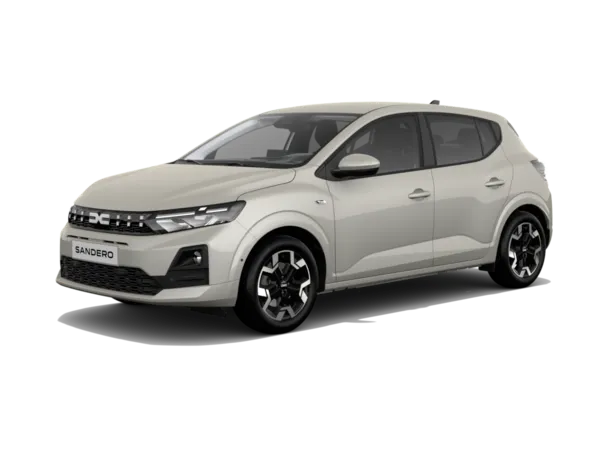
- Montez dans votre Sandero et allumez le Media Nav.
- Insérez votre clé USB vide.
- Allez dans Navigation > Options (ou Réglages) > Mises à jour des cartes > Options > Mise à jour.
- Le système va copier les informations de votre véhicule sur la clé (cela prend 1 à 2 minutes).
3. Étape 2 : Le téléchargement sur l'ordinateur
- Branchez la clé USB sur votre ordinateur et lancez Dacia Media Nav Toolbox.
- Le logiciel va reconnaître votre voiture.
- Mise à jour système : Si une mise à jour logicielle est disponible, faites-la en priorité. Le logiciel l'installera sur la clé.
- Mise à jour cartographique : Allez dans l'onglet "Catalogue" (pour acheter) ou "Mises à jour" (si vous avez des mises à jour gratuites, souvent offertes les 90 premiers jours après l'achat).
- Cliquez sur "Installer" pour transférer les données sur la clé.
4. Étape 3 : L'installation dans la Sandero
- Retournez à votre voiture, moteur tournant (pour éviter que le système ne s'éteigne pendant l'opération).
- Insérez la clé USB. Le Media Nav devrait détecter automatiquement la mise à jour.
- Acceptez l'installation. Ne retirez jamais la clé et n'éteignez pas le moteur tant que la barre de progression n'est pas terminée et que le système n'a pas redémarré.
?? Conseils d'ami
Attention au temps : La mise à jour des cartes peut être longue (parfois 15 à 30 minutes selon la taille des fichiers). Profitez-en pour faire un petit trajet ou restez stationné dans un endroit aéré.
PS: il y a de très bon tutos sur YouTube, il faut juste chercher un peu.
Patrick